LocalBusiness 構造化データはどう追加する?記述例とチェック方法

LocalBusiness 構造化データは、ビジネスの名前、住所、電話番号、営業時間を、検索エンジンが理解しやすいフィールドにまとめたものです。サイトの構造化データ用プラグインやサイトプラットフォームの設定を利用するか、エンジニアに JSON-LD の追加を依頼できます。追加後は、フィールド、ウェブページの内容、テスト結果が一致しているかも確認する必要があります。この記事では、情報の準備からフィールドの設定までを案内し、「コードが正しい」ことと「情報が正しく入力されている」ことの違いも説明します。
追加する前に、自分のビジネスに適しているか確認すべき?
LocalBusiness は、レストラン、美容室、修理店、専門サービスの拠点など、具体的な地域のビジネスや支店を記述するのに適しています。業務により適したタイプがあれば、そちらを優先して選びましょう。例えば、レストランには Restaurant を使えるため、すべてに最も汎用的な LocalBusiness を選ぶ必要はありません。
完全にオンラインで仕事を受注していて、公開できる実際の営業拠点がない場合は、フィールドを埋めるために自宅や借りた住所を載せるのは控えましょう。実態に応じて Person、Organization、Service などのタイプを検討してください。ある構造化データを使用できるからといって、Google の特定の検索機能の利用資格を満たすとは限りません。公式の最新の説明を基準にしてください。
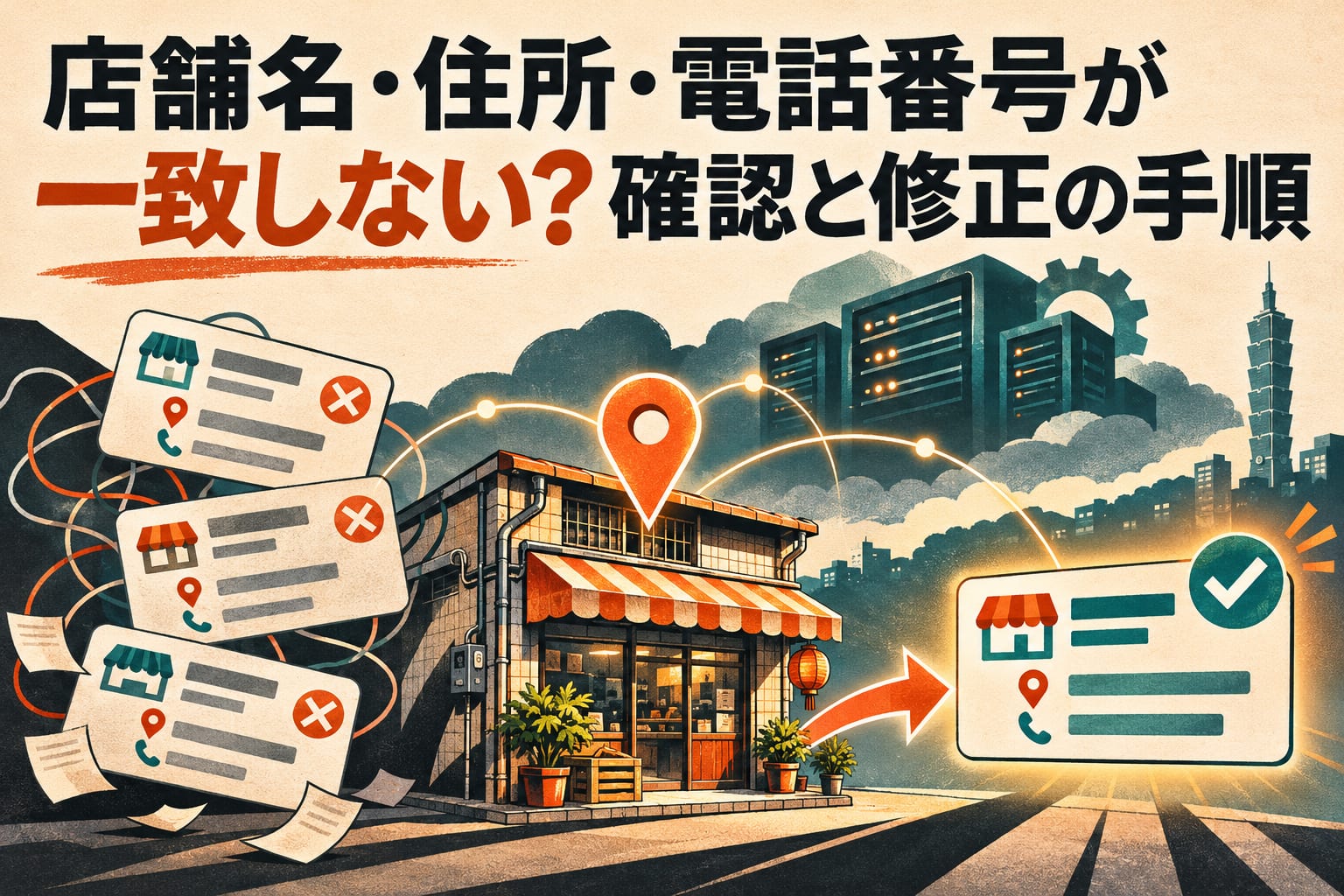
店先の看板に、わかりやすい情報カードを添えるようなものだと考えるとよいでしょう。機械に理解してもらうためにも、情報が事実であることが前提です。
LocalBusiness はどう追加する?この5つの手順で進めよう
ビジネスの基本情報を文書にまとめる。 まず、名前、公開している営業先の住所、電話番号、営業時間、対応するウェブページを一覧にし、サイト上でもこれらの情報を確認できるようになっているか確かめます。まとめたら項目ごとに照合し、特に階数、電話番号、週末の営業時間に注意して、古い情報が混ざらないようにしましょう。
サイトの管理画面で既存の設定を探す。 「構造化データ」「Schema」「ビジネス情報」を検索し、SEO プラグインがすでに関連データを出力していないかも確認します。ブラウザでページのソースを開き、LocalBusiness や application/ld+json を検索すれば、マークアップがすでにあるかをひとまず確認できます。実際の出力は、さらにテストツールで確認する必要があります。
設定画面でタイプを選び、フィールドを入力する。 実際のサービスに最も適したビジネスのタイプを優先して選び、名前、住所、電話番号、営業時間を入力します。保存後はまずプレビューし、画面上の情報が入力した値と引き続き一致しているかを確認します。設定への入り口はプラットフォームごとに異なるため、公式の最新の説明を基準にしてください。
その拠点を説明するページにデータを配置する。 1店舗ならビジネスを明確に紹介しているトップページやお問い合わせページに配置でき、複数店舗なら店舗ごとにページを作成することを優先します。プラットフォームに設定機能がない場合は、エンジニアに Schema.org の定義に沿った完全な JSON-LD を作成してもらい、そのページの script タグ内に配置し、フロントエンドで読み取れることを確認してください。
公開後に実際の URL をテストする。 下記の2種類のツールで確認し、エラーを修正してから再テストします。そのうえで、公開ページがログイン制限やインデックス登録を禁止する設定によってブロックされていないか確認します。テストに合格しても、そのツールのチェックに合格したというだけで、検索での表示や順位を保証するものではありません。
フィールドにはどう入力する?架空の例を見てみよう
「暖光花店」を経営し、営業拠点は1か所だけで、月曜日から金曜日の午前10時から午後6時まで来店客に対応しているとします。以下はフィールドの入力例です。店名、住所、電話番号はすべて架空のものなので、すべてご自身の情報に置き換えてください。
{
  "name": "暖光花店",
  "telephone": "+886-2-2345-6789",
  "address": {
    "addressCountry": "TW",
    "addressRegion": "臺北市",
    "addressLocality": "大安區",
    "streetAddress": "示範路100號1樓"
  },
  "openingHoursSpecification": [
    {
      "dayOfWeek": [
        "Monday",
        "Tuesday",
        "Wednesday",
        "Thursday",
        "Friday"
      ],
      "opens": "10:00",
      "closes": "18:00"
    }
  ]
}
これはフィールドの対応例であり、そのままウェブページに埋め込める完全な JSON-LD ではありません。通常、プラグインがデータ構造を作成してくれます。手動で実装する場合は、エンジニアが @context、ビジネスやネストされたオブジェクトの @type などの情報を補う必要があります。ビジネス自身の正式な URL や画像も、適用される仕様に沿って入力してください。
営業時間には24時間表記を使ってください。昼休みがある場合は、2つの時間帯に分けます。日によって時間が異なる場合も、グループを分けて入力する必要があります。オンラインでメッセージを受け付けているからといって、実店舗を24時間営業として記載しないでください。
きちんと追加できたか、どう確認する?
まず Schema Markup Validator に公開ページの URL を貼り付け、想定したタイプがツールに読み取られているか、フィールドが Schema.org の語彙定義に沿っているかを確認します。
次に、Google の Rich Results Test(リッチリザルト テスト) を使って、Google がサポートする検索機能と関連する問題を確認します。この2つのツールはチェックの範囲が異なります。一方でデータを読み取れていても、もう一方で特定の結果が表示されないことは、必ずしも矛盾ではありません。
最後に、店名、住所、電話番号、営業時間を人の目で照合します。日曜日に本当に営業しているかどうかは、ツールでは判断できません。Search Console を設定済みであれば、URL 検査を使って Google がページを取得できるか確認することもできます。
よくある間違いは?
- 管理画面では変更済みなのに、公開ページは古い情報のまま: サイトやキャッシュサービスのキャッシュを削除し、公開 URL を再テストします。
- 複数のプラグインが異なる情報を出力している: それぞれの出力元を特定して管理を統一し、同じ店舗に矛盾する電話番号や営業時間が出ないようにします。
- すべての支店に同じ住所を記載している: 各拠点には、それぞれの情報と対応するページを使用してください。
- 警告を消すためにでたらめに入力する: 必須フィールドと推奨フィールドを区別しましょう。実際の情報がない場合、レビュー、価格、住所を捏造しないでください。
よくある質問
プログラミングができなくても、自分で追加できる?
できます。まず、サイトプラットフォームや既存のプラグインに、ビジネスの構造化データを設定する機能があるか確認してください。入力後も公開ページのテストが必要です。関連機能がない場合は、上記のフィールド一覧をサイトの管理担当者に渡して対応してもらえます。
Google ビジネス プロフィールを入力済みでも、サイトに追加する必要はある?
両者は異なるデータソースです。ビジネス プロフィールを入力しても、サイトに構造化データが追加されたことにはなりません。サイトでこれらのマークアップを提供するには、別途設定し、両方の内容を一致させる必要があります。
テストに合格すれば、検索結果に表示される?
必ずしもそうではありません。テストに合格しても、Google が必ず採用したり、特定の検索での見え方を表示したりするとは限りません。検索での表示には、インデックス登録、コンテンツの品質、適用ルールも関わるため、順位の保証には使えません。
移転や営業時間の変更後は、何をすればいい?
ウェブページの文章、構造化データ、その他の公開ビジネス情報をあわせて更新し、公開 URL を再テストします。祝日や臨時の営業予定がある場合も、プラットフォームが対応する方法で更新し、お客様が古い営業時間を頼りに来店して無駄足にならないようにしましょう。